HCT
HCT Innovation

사용자 매뉴얼

ERP Sales Insight

개발기간 3주(Beta) 기획조정실 이노베이션팀 조정래GJ
📘 ONBOARDING

목적 · 사전 고지

ERP Sales Insight (Executive Dashboard) 이용 안내와,
데이터·로직에 대한 짧은 사전 고지입니다.
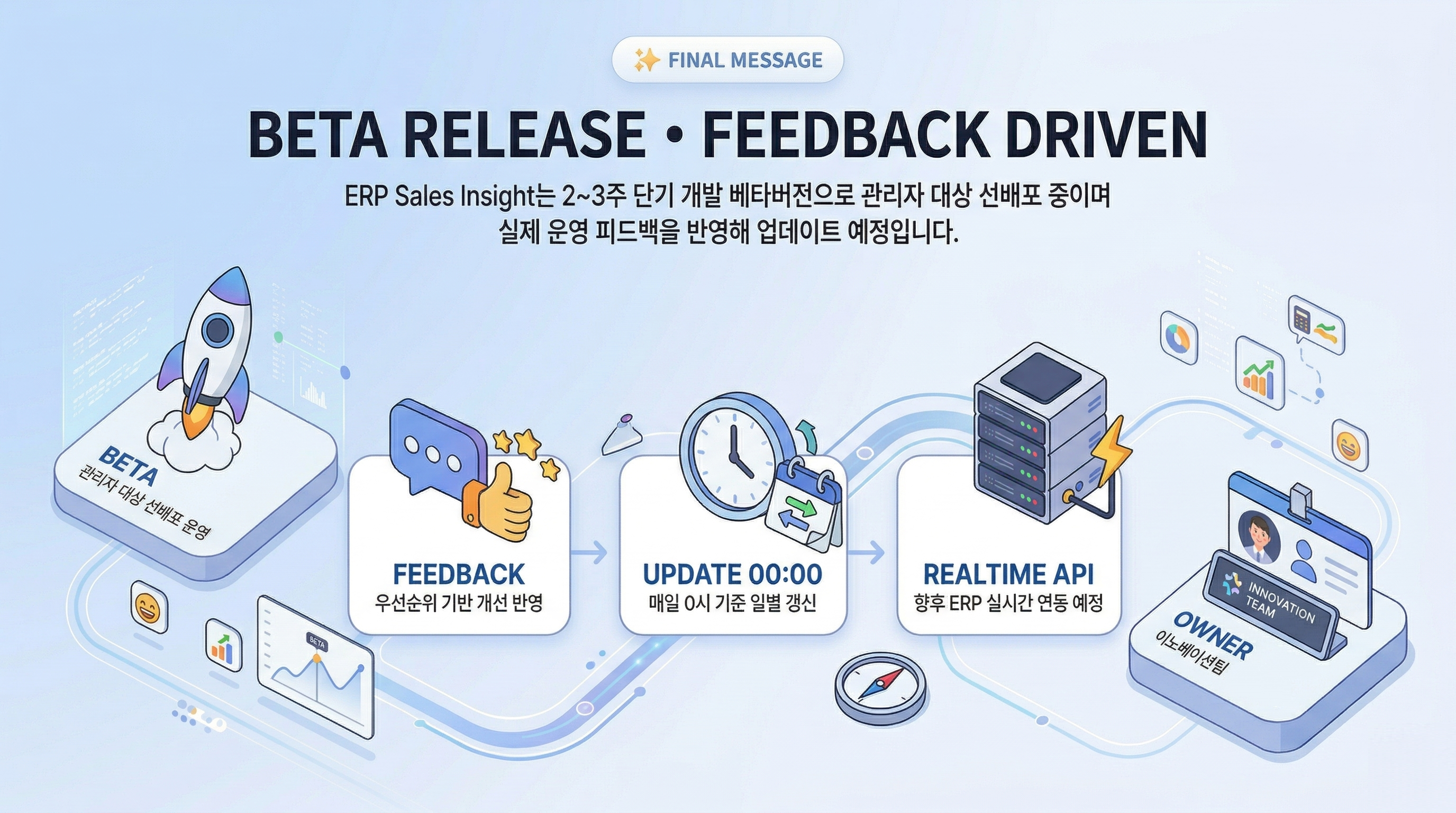
  • DB 소스ERP · H-Square · 그룹웨어 연계
    현재는 시험인증 DB로 구현했으며, 향후 피드백 및 필요 시 측정표준 DB 연계 예정입니다.
  • 권한 — ERP 매출 권한 보유 사용자 대상,
    1차 베타는 센터장(실장) 이상에게 우선 부여
  • 로직 — 1차 검토 완료.
    세부 조건에 따라 수치·집계가 어긋날 수 있음
  • 개선 — 이슈·오류는 의견 탭에서 남겨 주시면 검토·반영
커버페이지
적용 이미지 assets/images/커버페이지.png
🔐 ACCESS

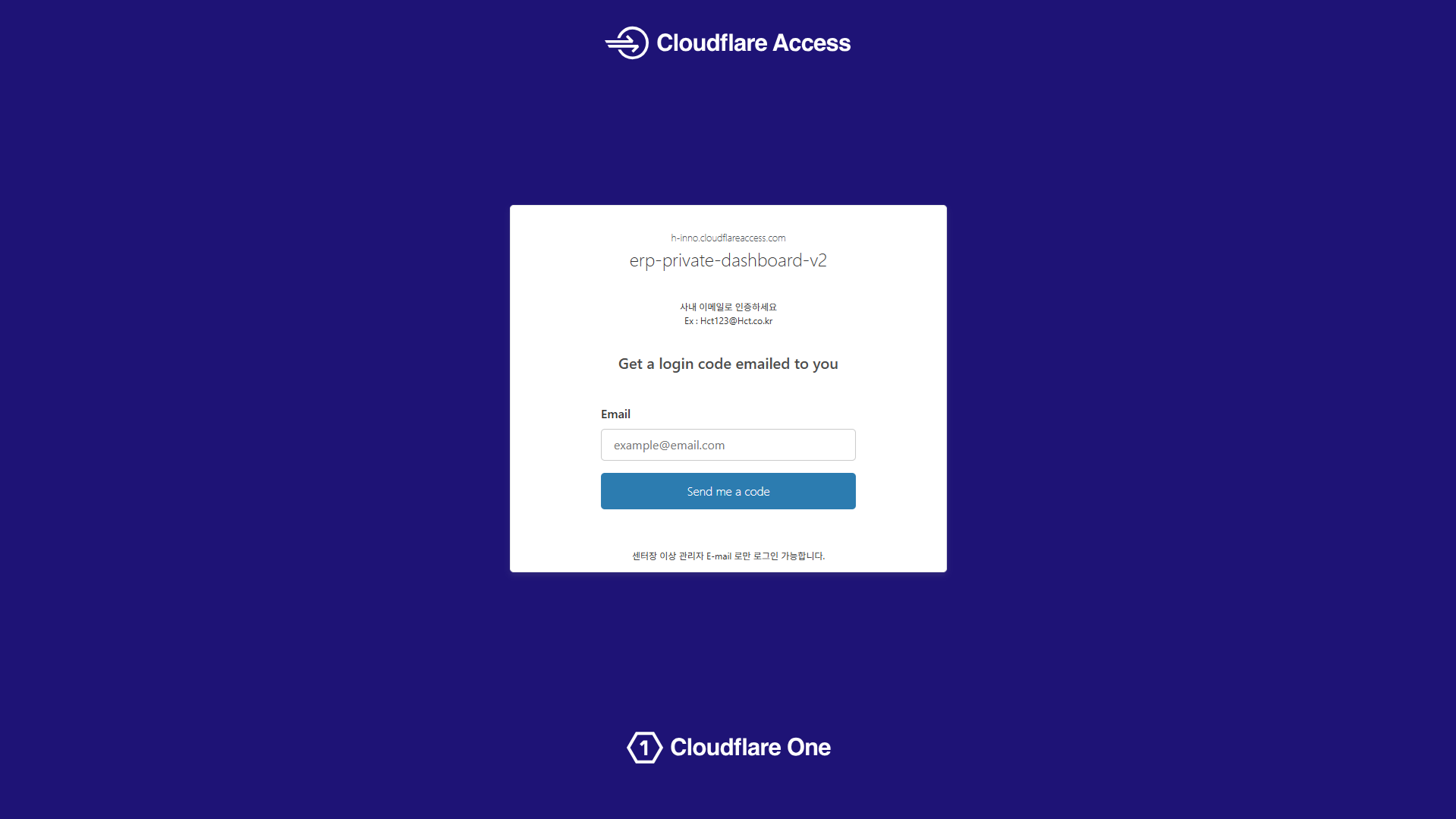
접속 · 인증 이메일 입력

  • 안내받은 대시보드 링크 Shift + 클릭 https://erp-private-dashboard-v2.pages.dev/
  • Access 화면에서 등록된 회사 이메일 입력
  • 미등록 이메일에는 인증코드가 발송되지 않습니다.
    담당자(이노베이션팀 조정래GJ)에게 추가/수정 요청.
    (첨부파일 권한리스트 참고)
인증이메일 입력
적용 이미지 assets/images/인증이메일 입력.png
Outlook /Spam

스팸 격리에서 인증코드 확인

Outlook에서 확인하는 방법!

  • 검색창에 postmaster 입력 → Daily Spam Report 메일 확인(Postmaster 로 온 메일 아무거나 클릭!)
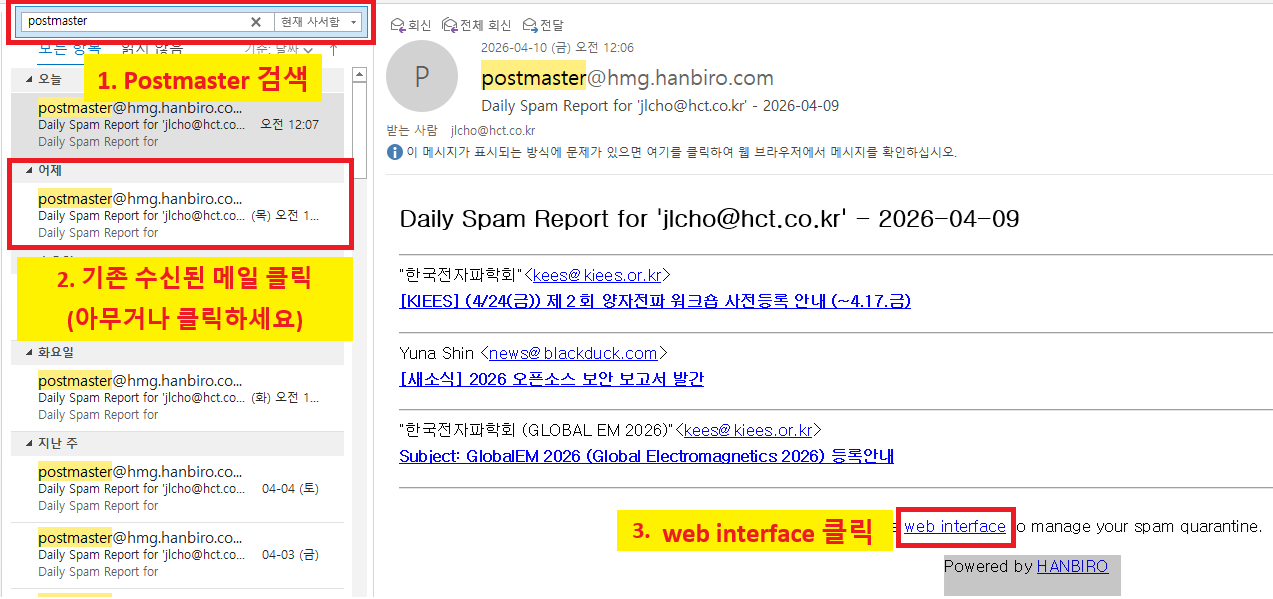
  • Postmaster는 1일1회 발송으로 실시간으로 오지 않으니, 아무 메일이나 클릭하세요.
  • 메일 본문에서 web interface 링크 클릭
  • Outlook 이용자는 슬라이드 6으로 이동,
    그룹웨어 이용자는 슬라이드 5로 이동
Outlook에서 확인하는 방법!
Outlook: postmaster 검색 후 Daily Spam Report에서 web interface 클릭
예시 화면 1·3: postmaster → web interface
📧 SPAM / GW

그룹웨어에서 스팸 확인

그룹웨어에서 확인하는 방법!

  • postmaster 검색 → 최신 Daily Spam Report 열기(Postmaster 로 온 메일 아무거나 클릭!)
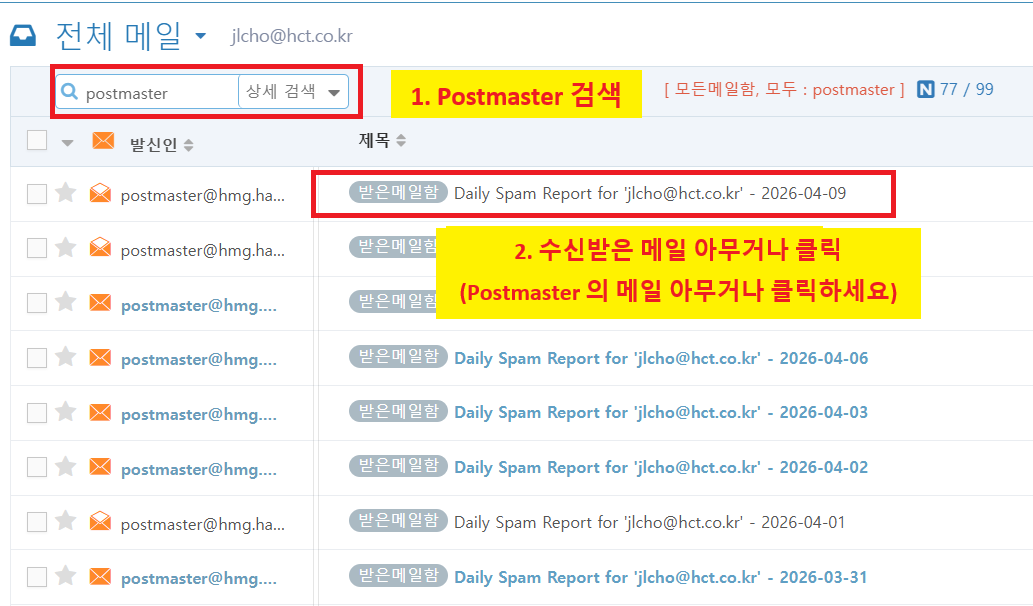
  • Postmaster는 1일1회 발송으로 실시간으로 오지 않으니, 아무 메일이나 클릭하세요.
  • 본문 web interface 링크 클릭
이후 Proxmox(스팸메일서비스)·인증코드는
슬라이드 6에서 안내합니다.
그룹웨어에서 확인하는 방법!
그룹웨어 postmaster 검색·최신 메일, web interface 링크
순서별 화면 (2장 · 그룹웨어) 1·3: postmaster → web interface
🖥️ Proxmox

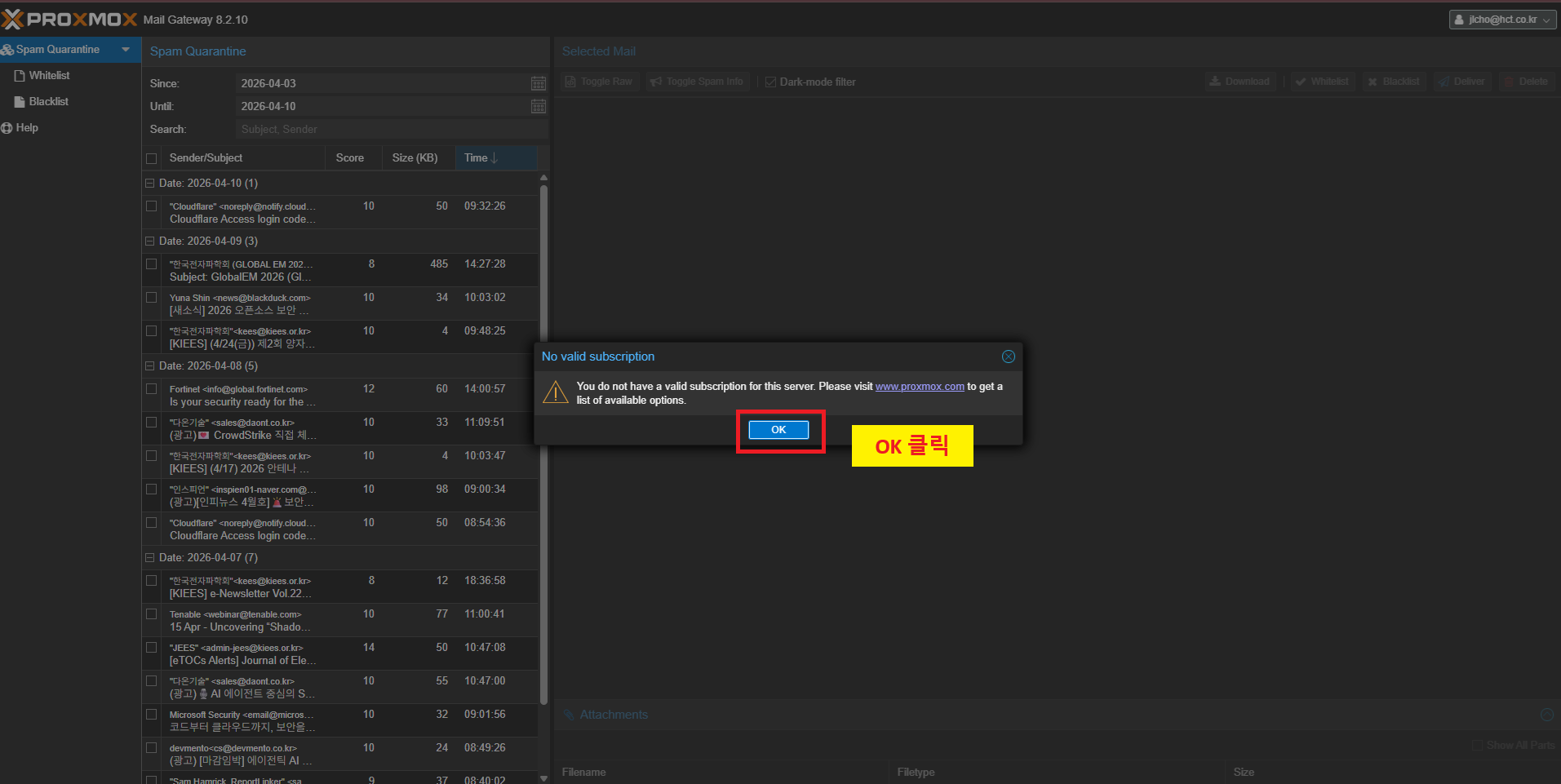
스팸메일서비스(Proxmox)

Outlook·그룹웨어 공통 · web interface 접속 후

Outlook 또는 그룹웨어에서 web interface로 연 뒤 나타나는 스팸메일서비스(Proxmox) 화면입니다.
  • 첫 화면 팝업 OK
  • Search Cloudflare → 메일 선택 → 본문 인증코드
인증코드 입력은 슬라이드 7 · Access
Outlook·그룹웨어 공통 · web interface 이후
Proxmox 스팸메일서비스: OK 팝업, Cloudflare 검색·인증코드
순서별 화면 (2장 · Proxmox) OK 팝업 → Cloudflare·인증코드
🔢 VERIFY

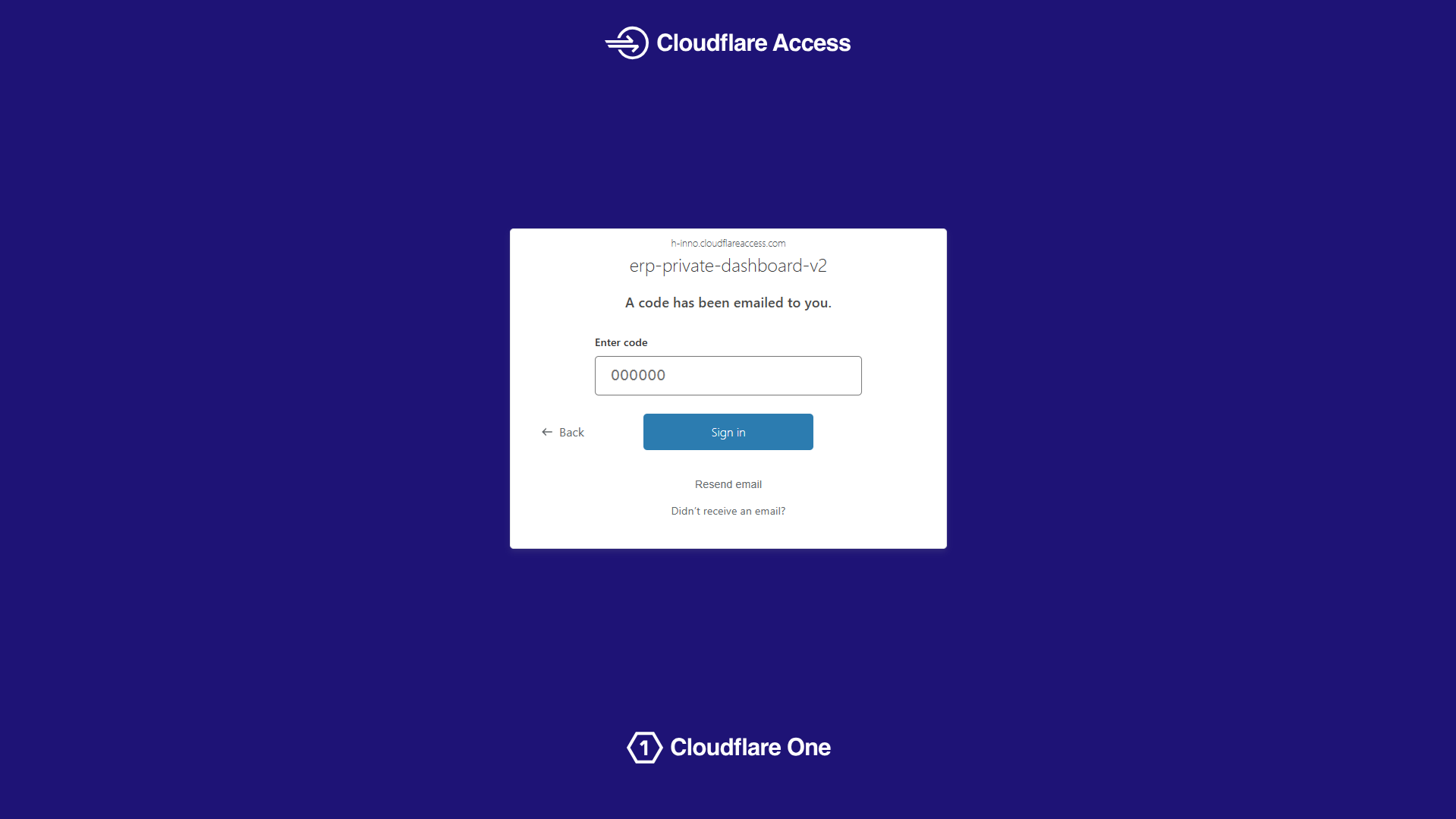
인증 코드 입력

  • 인증코드 확인 후 Access 화면에 입력
  • 동일 PC에서는 약 1달간 재인증 없이 이용 가능(정책 변경 가능)
🔗 보안 정책 변경·브라우저 초기화재인증이 필요할 수 있습니다.
인증코드 입력창
적용 이미지 assets/images/인증코드 입력창.png
⏳ APP START

로딩 진입

인증 직후 데이터 로딩이 시작되며, 로딩 시간은 환경에 따라 달라집니다.

  • 초기 데이터 로딩 시 대기시간이 발생할 수 있음
  • PC 성능·네트워크 상태에 따라 로딩시간 상이
  • 로딩 완료 후 대시보드 화면으로 자동 진입
📊 고사양 PC일수록 초기 진입 시간이 짧아질 수 있습니다.
로딩창 진입
적용 이미지 assets/images/로딩창 진입(시간소요).png
🏠 FLOW

커버 → 튜토리얼 진입

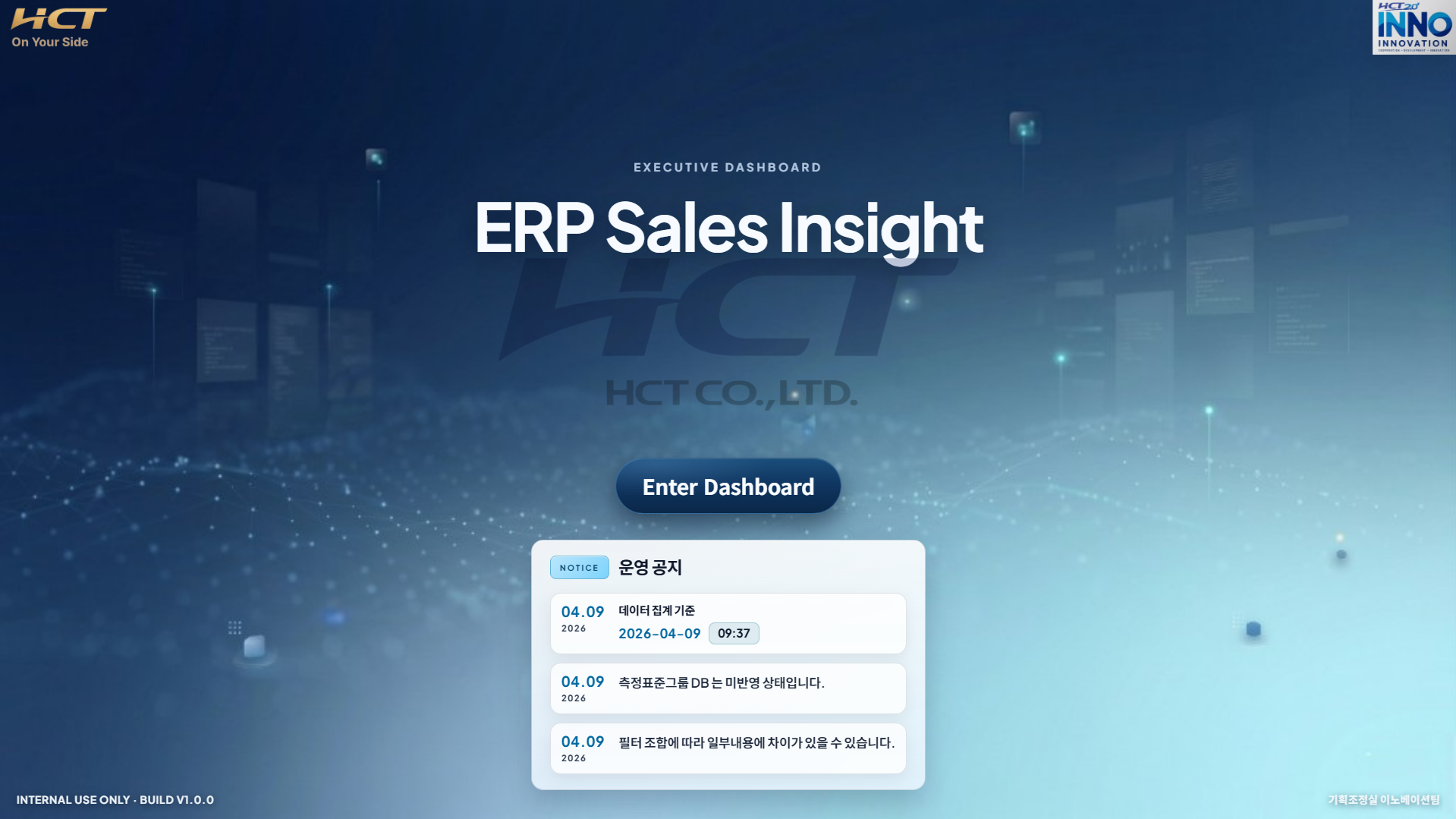
커버페이지에서 ENTER DASHBOARD를 클릭하면 메인페이지로 이동하며, 즉시 튜토리얼 진입 화면이 표시됩니다.

  • 로딩 완료 후 커버페이지 노출
  • ENTER DASHBOARD 클릭 시 메인페이지로 이동
  • 메인페이지 진입 직후 튜토리얼 팝업이 열리고 최초 1회는 반드시 진행해야 합니다.
💡 본 가이드의 나머지 페이지 설명은 모두 튜토리얼에서 순차적으로 진행되는 안내 항목의 일부입니다.
커버페이지
적용 이미지 (좌우 방향키 전환) assets/images/커버페이지.png + assets/images/튜토리얼 진입.png
🎨 BASIC

기본 사용 · 헤더 · 테마

  • 헤더 분석분석 페이지로 이동합니다.
  • 헤더 메인메인 페이지로 이동합니다.
  • 헤더 Reset — 화면에 적용된 모든 필터를 초기화합니다.
  • 헤더 툴팁켠 뒤 마우스를 요소 위에 올리면(호버) 해당 위치에 설명창이 표시됩니다.
  • F11 키로 전체화면 ON/OFF
  • 헤더 Theme에서 라이트/다크 전환
  • 페이지 탭 이동은 ← → 방향키를 사용합니다.
메인페이지 다크테마
적용 이미지 (좌우 방향키로 전환) assets/images/메인페이지 (헤더 툴팁 등).png + assets/images/메인페이지 (다크테마).png
🧩 INTERACTIVE

인터랙티브 기본 기능

페이지 탭과 필터를 조합해 원하는 시점·조직·대상으로 데이터를 탐색합니다.

  • 상단 페이지탭클릭으로 선택할 수 있고, ← → 방향키로도 분석 화면을 이동할 수 있습니다.
  • 기간·그룹 등 일반 필터는 상황에 맞게 변경합니다. 조직과 관련된 모든 범위·단위는 반드시 조직 필터에서만 조정하세요.
  • 필터를 조합하면 같은 화면에서도 비교·추적이 가능합니다.
💡 먼저 탭을 고르고, 그 다음 필터를 좁히는 순서가 가장 빠릅니다. 조직 조건은 조직 필터에만 맞춥니다.
분석페이지 탭 필터
적용 이미지 assets/images/분석페이지 (페이지탭,필터선택가능).png
🔎 DETAIL

클릭 시 상세 내역 보기

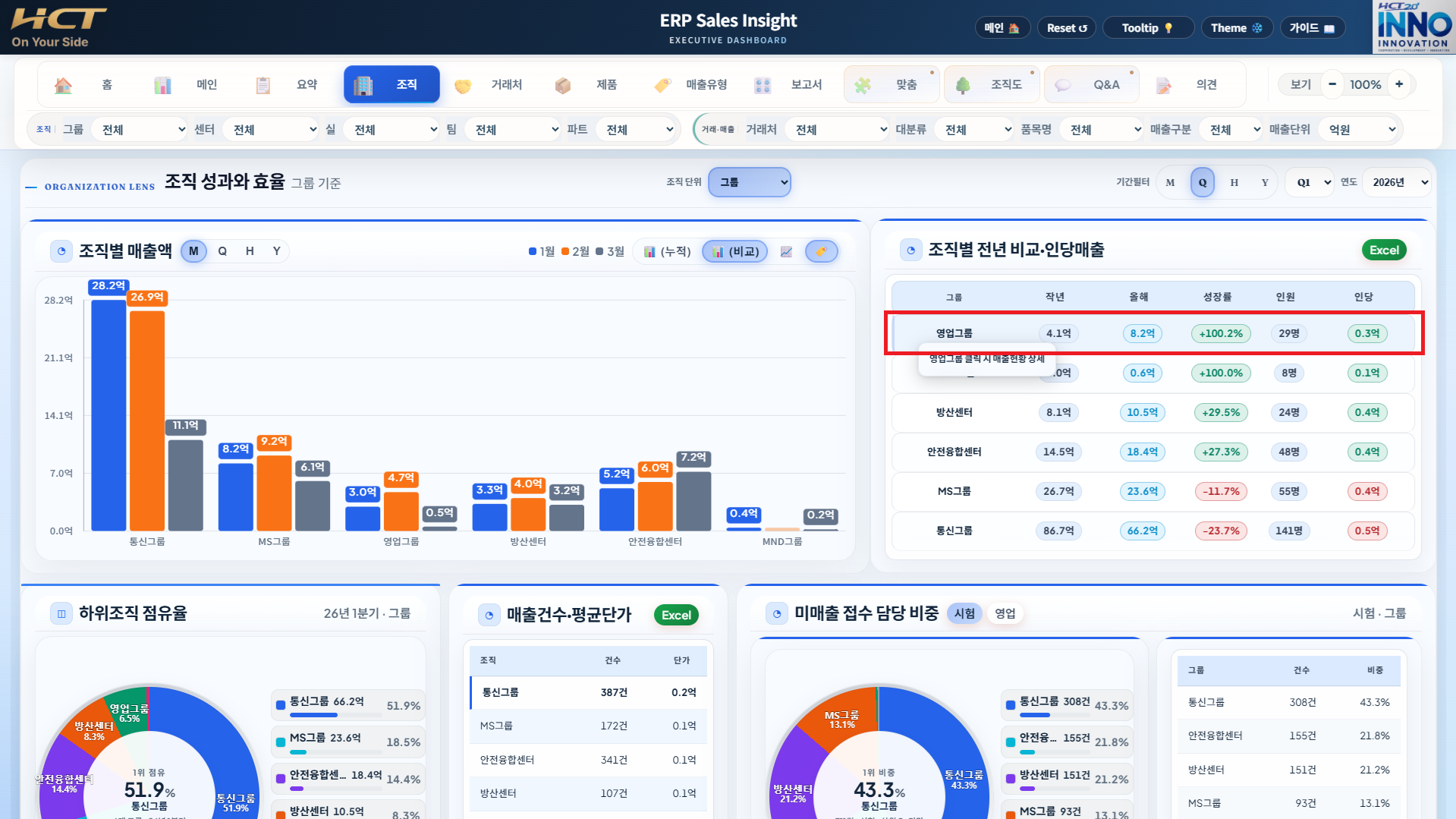
  • 모든 분석 페이지의 데이터 표에서 행을 클릭하면 상세(모달·패널)가 열립니다.
  • 도넛·막대 등 차트에는 같은 방식의 상세내역이 없습니다.
  • 상세 창을 닫으면 이전 화면에서 분석을 이어갑니다.
💡 요약은 차트, 행 단위 확인은 표를 사용하세요.
데이터행 클릭
적용 이미지 (좌우 방향키 전환) assets/images/데이터행 클릭.png + assets/images/데이터행 클릭(상세내역).png
📤 EXPORT

엑셀 저장

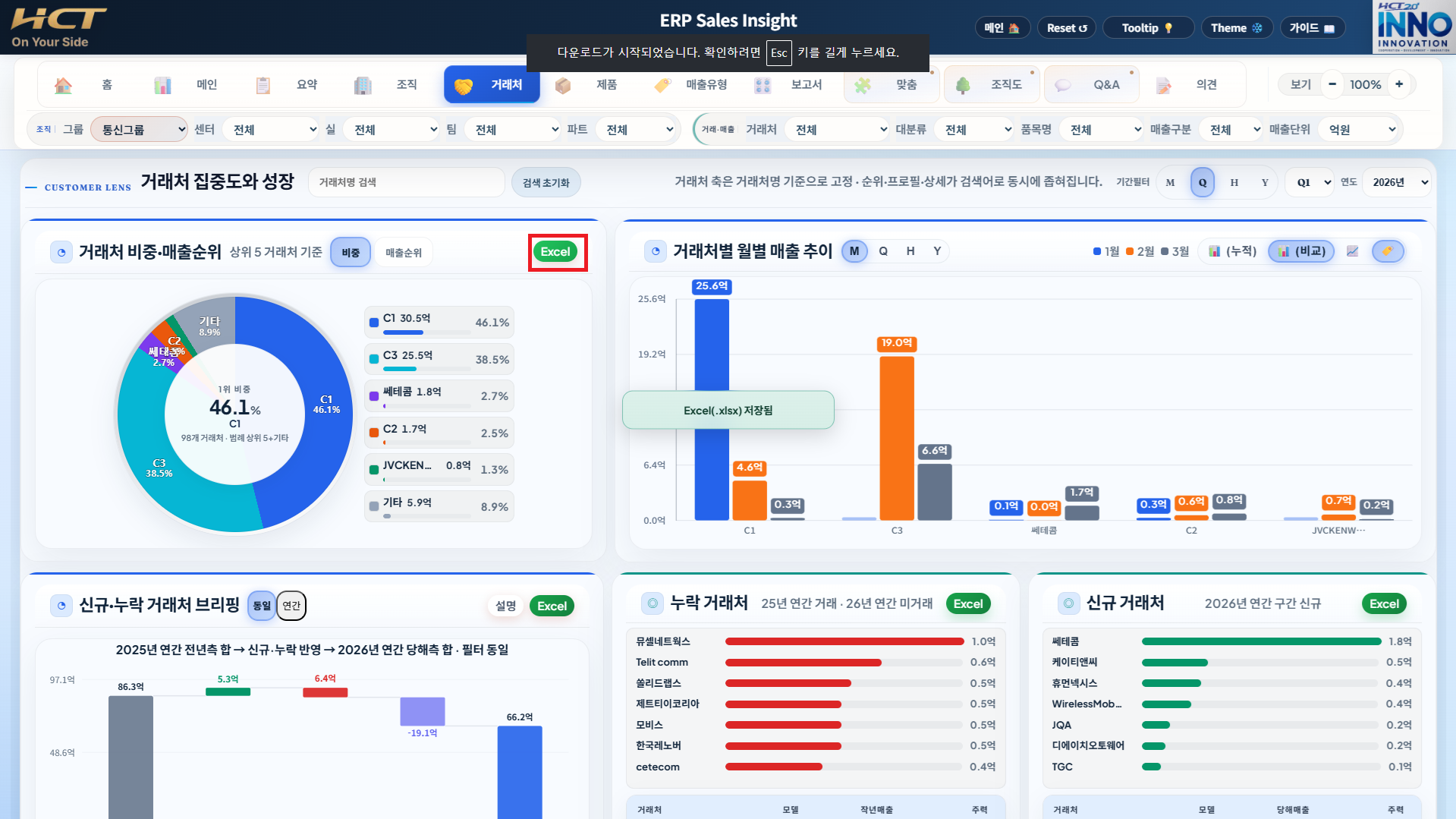
현재 화면 기준으로 데이터를 엑셀 파일로 저장할 수 있습니다.

  • Excel 버튼 클릭 시 현재 화면 기준으로 파일 저장
  • 필터·탭 상태를 먼저 맞춘 뒤 저장하면 원하는 조건으로 내려받기 가능
  • 다운로드 완료 메시지를 확인하고 저장 경로에서 파일 확인
📌 엑셀 버튼 위치는 탭마다 다를 수 있습니다.
엑셀 버튼 클릭 저장
🚧 IN PROGRESS

개발중 기능

일부 기능은 베타/개발 단계이며, 버전에 따라 UI와 동작이 변경될 수 있습니다.
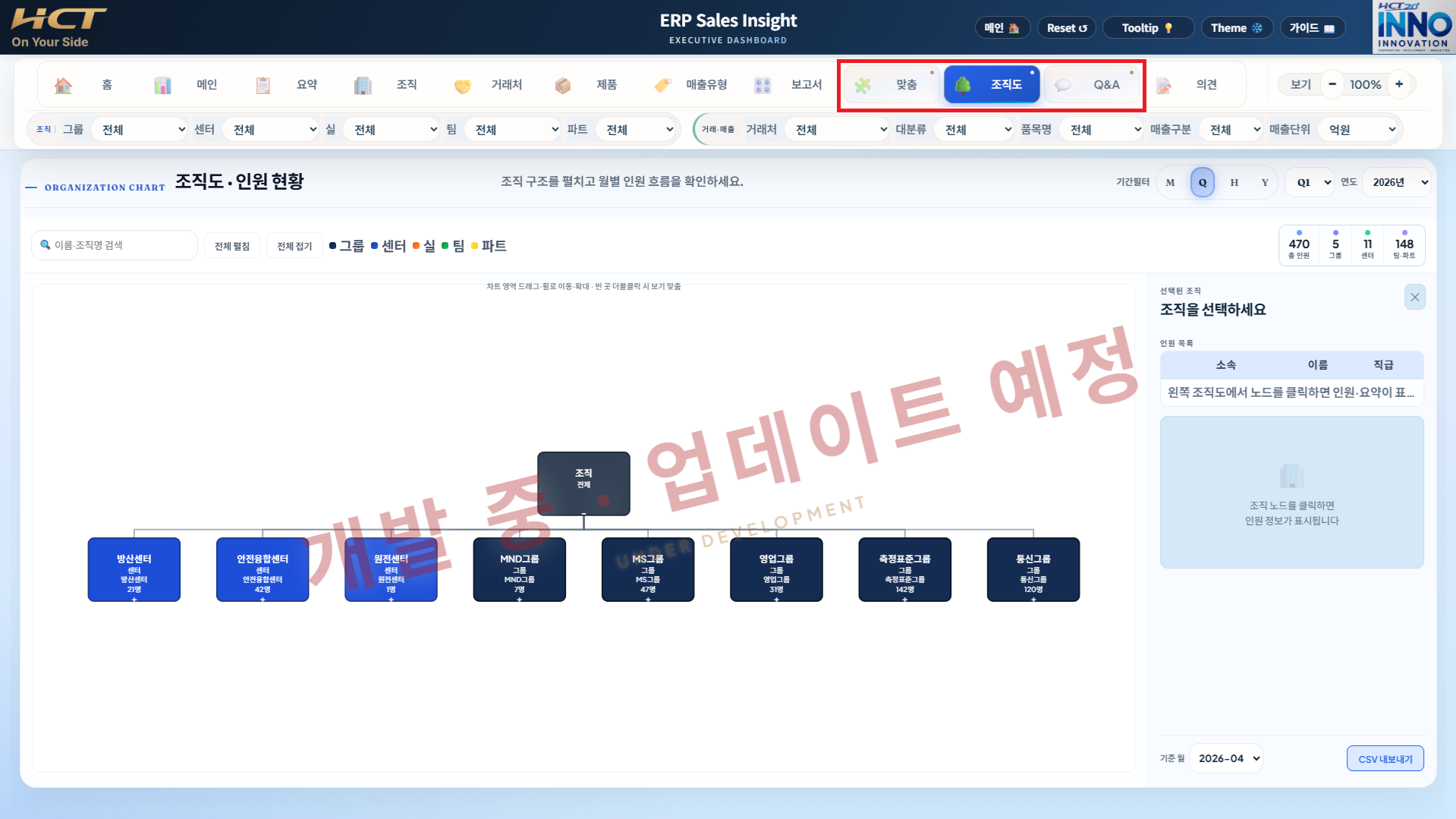
  • 맞춤 · 조직도 · Q&A는 현재 개발중
  • 업데이트 일정에 따라 기능이 순차 반영
  • 변경 사항은 운영 공지와 가이드 업데이트에서 확인
🔔 개발중 영역은 데이터/화면 구조가 바뀔 수 있습니다.
개발 업데이트예정 기능
💬 FEEDBACK

의견 · 문의

불편·개선 요청 등 의견을 작성해 주시면 관리자에게 전달됩니다. 관리자는 접수된 의견에 대해 피드백을 업데이트할 수 있습니다.
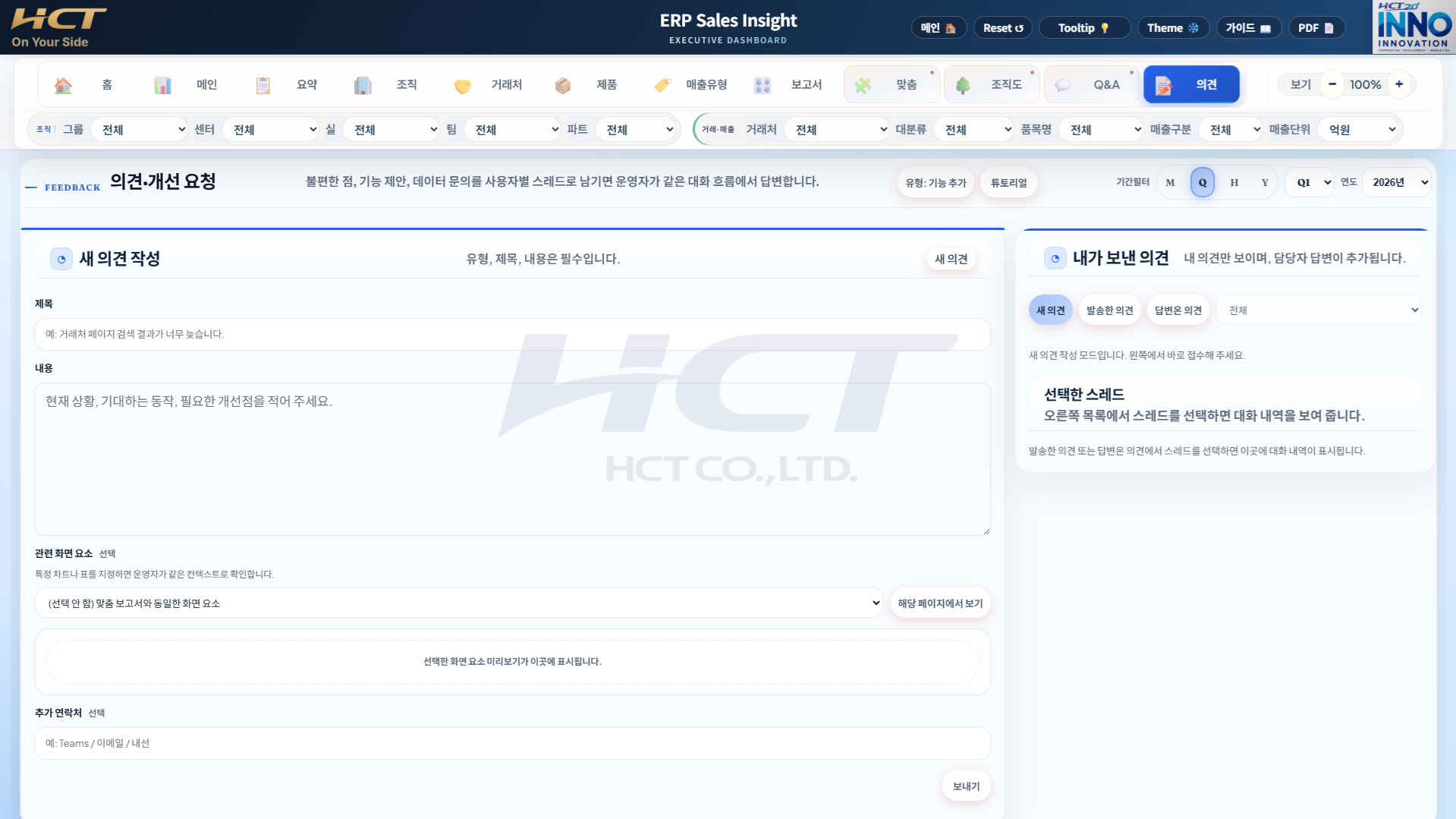
  • 제목·내용을 작성해 접수합니다.
  • 관리자 피드백은 해당 의견에서 확인할 수 있습니다.
🔧 의견 기능은 업데이트·개선 예정입니다.
의견페이지
마지막 페이지

감사합니다

문의처 기획조정실 이노베이션팀 조정래GJ